






Kontrol edin
Mobvoi T4225
iPhone'unuzdan
Mobvoi T4225'iniz daha iyi bir kontrol deneyimini hak ediyor. Treadmill Pro Bluetooth üzerinden bağlanır ve hız, eğim ile antrenman takibini doğrudan iPhone'unuza taşır, tamamen ücretsiz.

Ücretsiz · iPhone, iPad ve Android
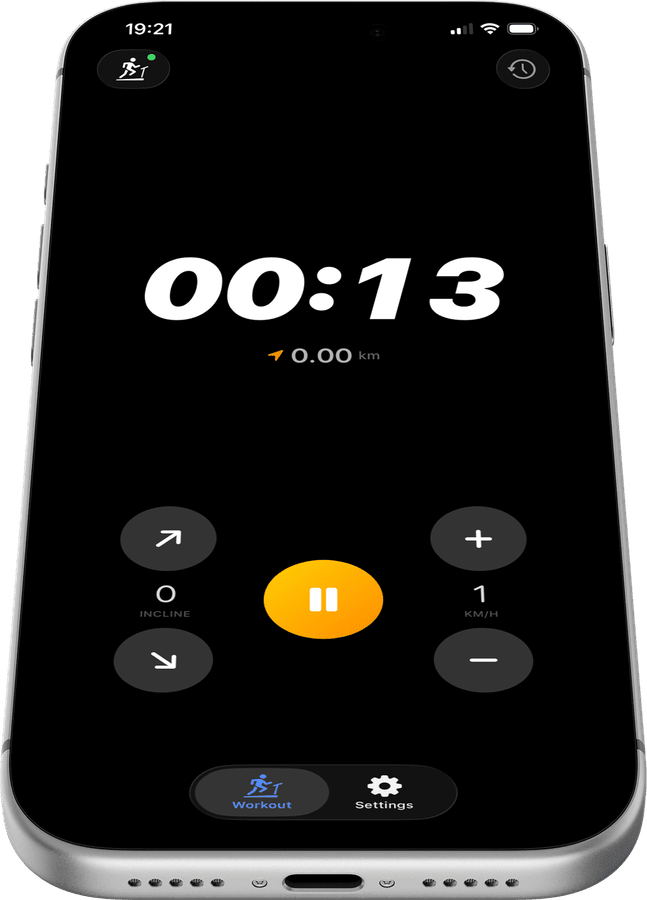
Uygulamada Mobvoi T4225'i anında bulun
Treadmill Pro'yu açın, Cihazlar'a gidin, Mobvoi T4225'iniz saniyeler içinde görünür. PIN yok, eşleştirme kodu yok, sadece bağlanmak için dokunun ve seansınıza başlayın.
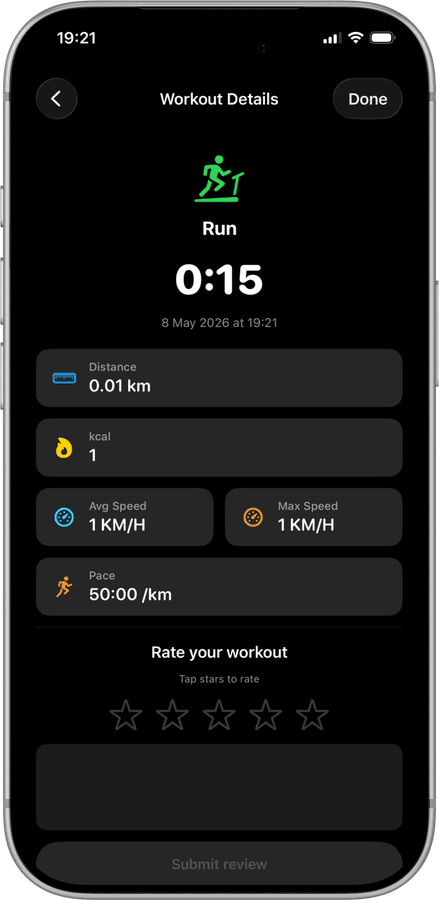
Gerçekten anlam ifade eden koşu verileri
Her seansın ardından Treadmill Pro mesafe, kalori, ortalama ve maksimum hız ile tempoyu gösterir. Tüm veriler uygulama içinde saklanır ve Apple Health ile senkronize edilir, böylece uzun vadeli fitness tablonuz her zaman eksiksiz olur.
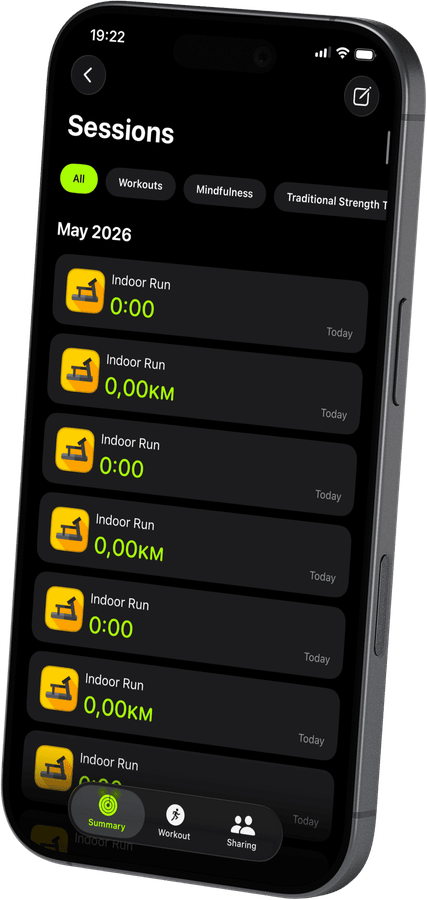

Apple Health, ilk günden hazır
Mobvoi T4225'inizdeki seanslar Apple Health ile otomatik olarak senkronize olur: mesafe, aktif kalori, Apple Watch üzerinden kalp atış hızı ve daha fazlası. Sağlık uygulamasını açın, koşu bandı geçmişiniz zaten orada olacak.
Kontrol edin Mobvoi T4225
- 1
Treadmill Pro'yu açın
iPhone'unuzda uygulamayı başlatın ve Cihazlar ekranına gidin. Bluetooth'un açık olduğundan ve Mobvoi T4225'inizin güçlendirildiğinden emin olun.
- 2
Mobvoi T4225'inizi seçin
Uygulama, yakındaki Bluetooth koşu bantlarını otomatik olarak tarar. Cihazınız birkaç saniye içinde listede görünür, bağlanmak için üzerine dokunun.
- 3
Seansınıza başlayın
Bağlandıktan sonra Başlat'a dokunun. iPhone'unuzdan hız ve eğimi kontrol edin, antrenmanınız bittiğinde Apple Health ile otomatik olarak senkronize olur.


Sıkça sorulan sorular
Mobvoi T4225 cihaz listesinde görünmezse ne yapmalıyım?
Mobvoi T4225'in açık olduğundan ve iPhone'unuzda Bluetooth'un etkin olduğundan emin olun, ardından Treadmill Pro'da Cihazlar ekranını yeniden açın. Çoğu koşu bandı birkaç saniye içinde görünür.
Treadmill Pro T4225'de yalnızca eğim antrenmanlarını destekler mi?
Evet, Mobvoi T4225'de eğimi hızdan bağımsız olarak ayarlayabilirsiniz, bu yürüyüş antrenmanları veya eğim intervalleri için kullanışlıdır.
Mobvoi T4225'deki geçmiş seanslarımı uygulamanın kendisinde görebilir miyim?
Evet. Treadmill Pro, her şeyi Apple Health ile senkronize etmenin yanı sıra, Mobvoi T4225 seanslarınızın geçmişini uygulama içinde de tutar.

Kontrol edin
T4225
Mobvoi T4225'iniz daha iyi bir kontrol deneyimini hak ediyor. Treadmill Pro Bluetooth üzerinden bağlanır ve hız, eğim ile antrenman takibini doğrudan iPhone'unuza taşır, tamamen ücretsiz.
App Store ve Google Play'de Ücretsiz · iPhone, iPad ve Android